מדריך למשתמש
היעדרויות וממלאי מקום — מדריך מלא עם צילומי מסך
מסך ההיעדרויות הוא מסך העבודה היומי אחרי שהמערכת כבר בנויה ופעילה: כאן מדווחים מי לא מגיע היום, רואים מיד אילו שיעורים נשארו בלי מורה, ומשבצים ממלא מקום — או שולחים בקשה במייל למספר מורים במקביל.
כל מה שמופיע במסך מתבסס על המערכת הפעילה של בית הספר. לכן, לפני העבודה כאן, ודאו שיש שיבוץ אחד לפחות בסטטוס "פעיל" במסך ניהול מערכות.
1איך מגיעים למסך
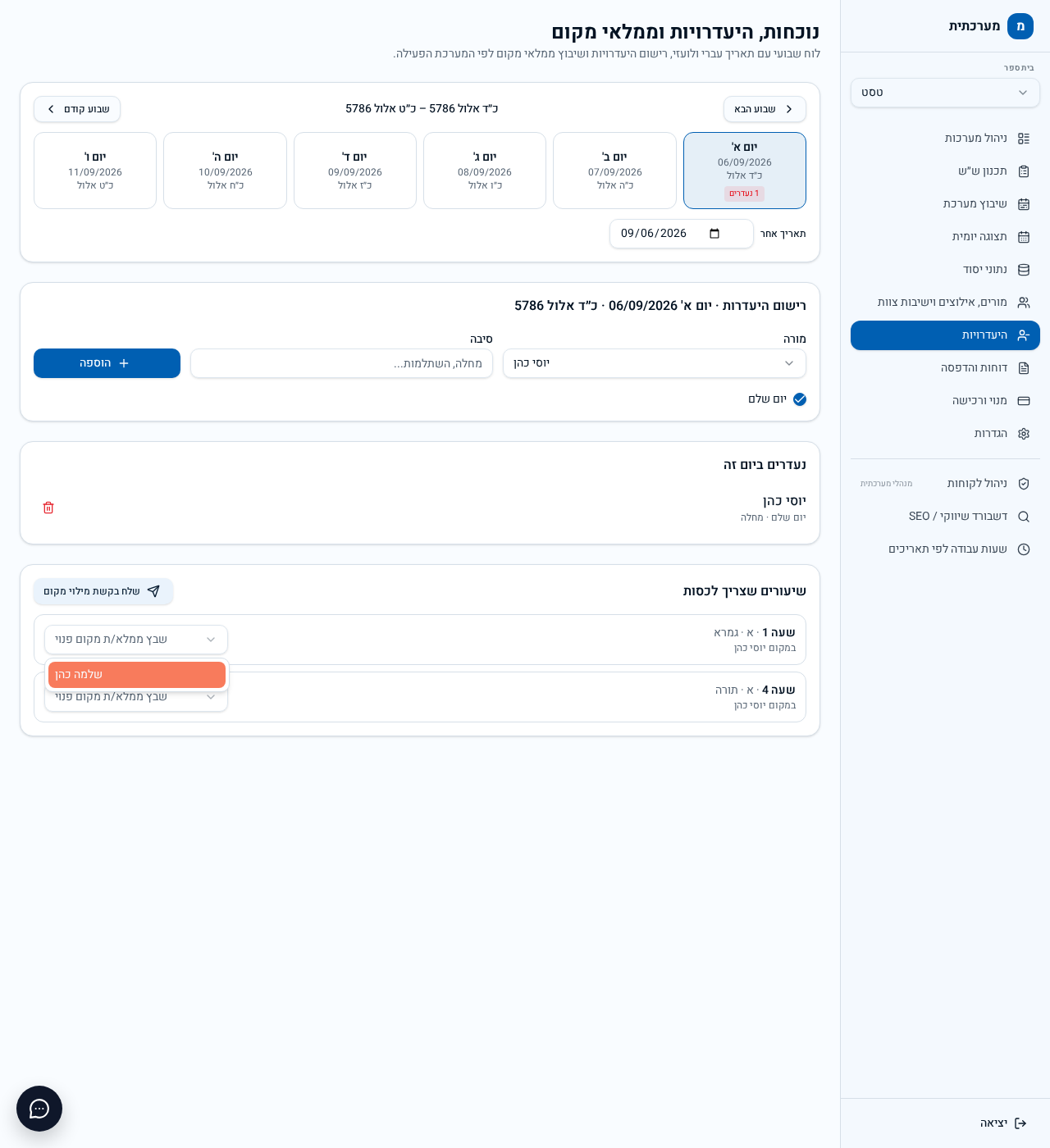
מתחברים למערכתית, בוחרים למעלה את בית הספר שאיתו עובדים, ולוחצים בתפריט הצד על "היעדרויות".
המסך בנוי מארבעה חלקים, מלמעלה למטה: לוח שבועי לבחירת יום, רישום היעדרות, רשימת הנעדרים באותו יום, ורשימת השיעורים שצריך לכסות.
- •אם מופיעה ההודעה "בחר בית ספר תחילה" — בחרו בית ספר בתיבה שבראש התפריט.
- •המסך עובד גם בטלפון: החלקים נערמים אחד מתחת לשני והלוח השבועי מוצג בשלושה טורים.
2לוח שבועי — בחירת היום
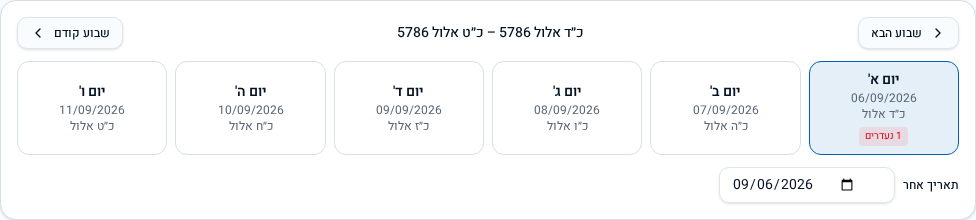
בלוח מוצגים ששת ימי הלימוד (יום א' עד יום ו'), ולכל יום מוצגים גם התאריך הלועזי וגם התאריך העברי.
לחיצה על יום הופכת אותו ליום הנבחר (מסומן במסגרת כחולה), וכל שאר המסך מתעדכן לפי אותו יום.
כפתורי "שבוע קודם" ו-"שבוע הבא" מזיזים את הלוח שבוע אחורה או קדימה. אפשר גם לבחור תאריך רחוק דרך השדה "תאריך אחר" למטה — הלוח יקפוץ לשבוע של אותו תאריך.
תג אדום קטן על יום (למשל "1 נעדרים") מראה שכבר נרשמו היעדרויות באותו יום — כך רואים במבט אחד את מצב השבוע.
3רישום היעדרות של מורה
בכותרת החלק הזה מופיע היום שנבחר עם התאריך הלועזי והעברי — כדאי לוודא שזה היום הנכון לפני הרישום.
בוחרים מורה מהרשימה (המורים מסודרים לפי א-ב), כותבים סיבה בשדה "סיבה" (מחלה, השתלמות, שמחה משפחתית — טקסט חופשי, לא חובה), ולוחצים "הוספה".
כברירת מחדל הסימון "יום שלם" דלוק. אם המורה נעדר רק בחלק מהיום — מסירים את הסימון ומזינים "משעה" ו-"עד" (למשל 1 עד 3).

4כך נראה טופס מלא
לאחר בחירת המורה והסיבה, לחיצה על "הוספה" שומרת את ההיעדרות ומופיעה הודעת אישור "נרשמה היעדרות".
ניתן לרשום כמה מורים נעדרים באותו יום — חוזרים על אותו תהליך לכל מורה.

- •אם לוחצים "הוספה" בלי לבחור מורה תופיע הודעה "בחר מורה" — בחרו מורה ונסו שוב.
5רשימת הנעדרים ביום זה
מתחת לטופס מופיעה רשימת כל מי שנעדר ביום הנבחר, עם שם המורה ותחתיו "יום שלם" או טווח השעות, והסיבה שנרשמה.
לחיצה על אייקון הפח האדום מוחקת את ההיעדרות (למשל אם המורה בכל זאת הגיע, או אם נרשם בטעות יום שגוי). המחיקה מעדכנת מיד גם את רשימת השיעורים לכיסוי.

6שיעורים שצריך לכסות
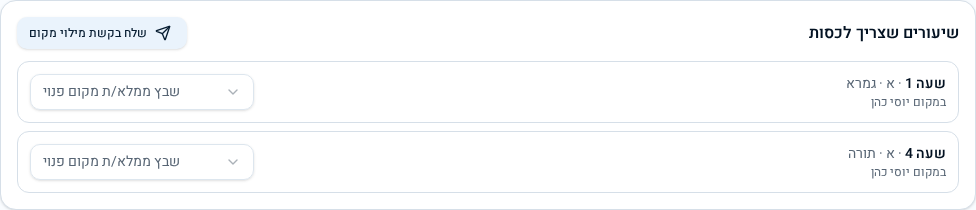
מיד לאחר רישום ההיעדרות המערכת שולפת מהמערכת הפעילה את כל השיעורים של המורה הנעדר באותו יום ומציגה אותם ממוינים לפי שעה.
בכל שורה מופיעים מספר השעה, הכיתה, המקצוע, ומתחת — "במקום <שם המורה הנעדר>", כדי שיהיה ברור מי היה אמור ללמד.
אם החלק ריק, ההודעה מסבירה למה: אין מערכת פעילה, לא נרשמה היעדרות, או שלמורה הנעדר אין שיעורים ביום הזה.
7שיבוץ ממלא מקום
בכל שורה יש רשימת בחירה "שבץ ממלא/ת מקום פנוי". הרשימה מציגה רק מורים שפנויים באמת באותה שעה — כלומר מורים שאינם משובצים בשעה הזו במערכת ואינם נעדרים בעצמם.
מורים שסומנו בכרטיס המורה כ"ממלא/ת מקום" מופיעים בראש הרשימה עם כוכב (★), כדי שקל יהיה להעדיף אותם.
בוחרים מורה — והשיבוץ נשמר לתאריך הזה בלבד. השורה מתחלפת בתג ירוק עם שם ממלא המקום, ולידו אייקון פח לביטול השיבוץ והחזרת רשימת הבחירה.
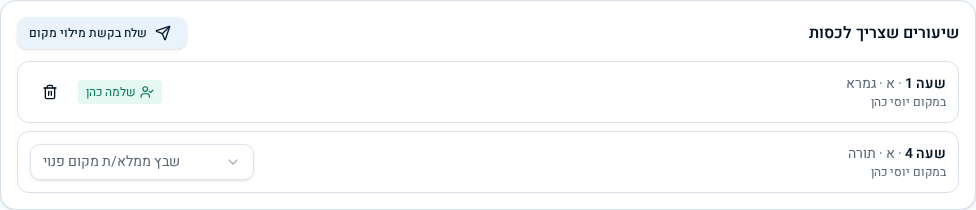
- •השיבוץ הוא נקודתי לתאריך הנבחר ואינו משנה את המערכת הקבועה של בית הספר.
- •כדי שמורה יופיע עם כוכב — פתחו "מורים, אילוצים וישיבות צוות", ערכו את המורה וסמנו אותו כממלא/ת מקום.
8שליחת בקשת מילוי מקום במייל
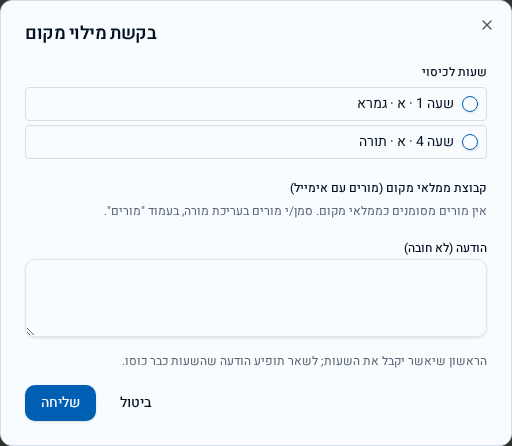
כשלא רוצים להחליט לבד מי מכסה, לוחצים על "שלח בקשת מילוי מקום" בראש חלק השיעורים. נפתח חלון שבו:
• מסמנים אילו שעות רוצים לכסות (אפשר חלק מהן).
• בוחרים למי לשלוח מתוך קבוצת ממלאי המקום — מורים שסומנו כממלאי מקום ויש להם כתובת מייל.
• מוסיפים הודעה חופשית (לא חובה), למשל "אפשר להגיע מ-8:30".
לחיצה על "שליחה" שולחת לכל מורה מייל אישי עם התאריך (לועזי ועברי), פירוט השעות והכיתות, וקישור אישי לאישור או דחייה — בלי צורך להתחבר למערכת. המערכת מודיעה לכמה מורים הבקשה נשלחה.
הראשון שמאשר מקבל את השעות, ולשאר מוצגת הודעה שהשעות כבר כוסו.
- •אם מופיעה ההודעה "אין מורים מסומנים כממלאי מקום" — סמנו מורים בעמוד "מורים" והקפידו שיש להם מייל.
- •מורה בלי כתובת מייל לא יקבל את הבקשה; שבצו אותו ידנית דרך רשימת הבחירה.
שאלות נפוצות ותקלות
רשמתי היעדרות ולא מופיעים שיעורים לכיסוי. למה?⌄
בדרך כלל אין מערכת בסטטוס "פעיל". פתחו את מסך ניהול מערכות והפכו את השיבוץ הרלוונטי לפעיל. סיבה אפשרית נוספת: למורה אין שיעורים ביום שנבחר.
האם שיבוץ ממלא מקום משנה את המערכת הקבועה?⌄
לא. השיבוץ נשמר לתאריך שנבחר בלבד. המערכת השבועית של בית הספר נשארת כפי שהיא.
מורה נעדר כמה ימים — צריך לרשום כל יום בנפרד?⌄
כן, כרגע רושמים לכל תאריך בנפרד: בוחרים את היום בלוח השבועי ורושמים את ההיעדרות שוב.
אפשר לרשום היעדרות רק לחלק מהיום?⌄
כן. מסירים את הסימון "יום שלם" ומזינים משעה ועד שעה.
איך מבטלים היעדרות שנרשמה בטעות?⌄
בחלק "נעדרים ביום זה" לוחצים על אייקון הפח האדום בשורת המורה.
רוצים לנהל היעדרויות וממלאי מקום בבית הספר שלכם?
אפשר להתחיל בניסיון חינם, בלי התקנה ובלי כרטיס אשראי.